O efeito vem da suavização de movimento, que pode estar ativa no modo de imagem selecionado. Desative a opção de clareza ou interpolação de movimento no menu de imagem, ou selecione o Modo Filmmaker, que já vem com ela desligada.
Por que o filme parece gravado em estúdio de novela?
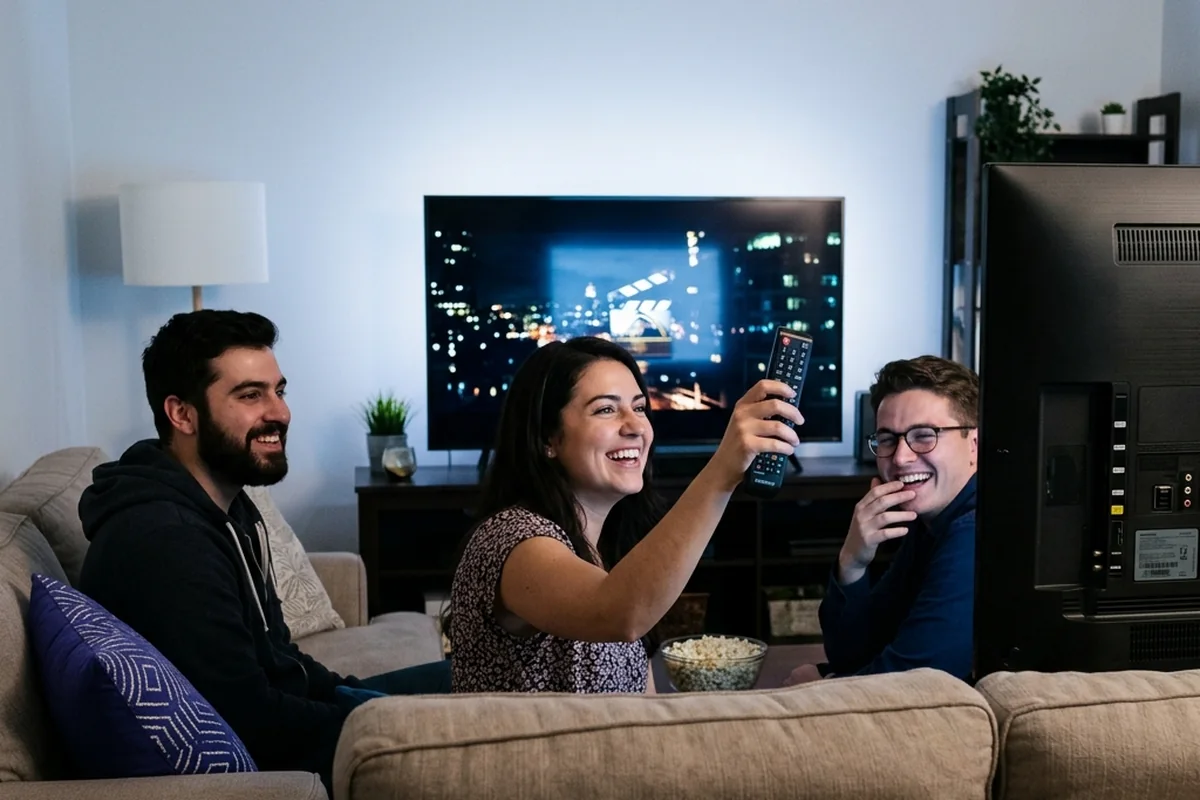
Muitos filmes usam 24 quadros por segundo, enquanto diversos programas de TV usam cadências mais altas, e o seu olho aprendeu isso sem ninguém explicar. Filme tem uma leve trepidação no movimento, que a gente associa a cinema. Novela e programa de auditório são gravados com mais quadros por segundo e parecem mais fluidos, mais próximos da vida real.
A Smart TV, para preencher esse espaço, inventa quadros novos entre os quadros originais do filme e mostra tudo mais liso. O resultado é o que todo mundo chama de efeito novela: o cenário fica visivelmente cenário, o ator parece atuando ao vivo e a cena perde o peso que tinha no cinema.
Na Samsung essa função tem nome: Auto Motion Plus. O suporte da marca descreve o que existe dentro dela: os ajustes Claro, Normal, Suave e o personalizado, com os controles de redução de borrão e de redução de vibração da imagem. O caminho de telas até esse item muda conforme o ano do aparelho, então procure pelo nome dele dentro do menu de imagem.
Ela pode estar ativa em modos de fábrica ou de vitrine; o padrão varia por aparelho e modo selecionado. Em casa, com a luz apagada, a conta se inverte. O que no menu é descrito como transição mais suave entre um quadro e outro, no filme aparece como cena de gravação.
Onde fica o ajuste em Samsung, LG, TCL e Philips?
O nome muda de marca para marca, e costuma ficar nos ajustes de imagem; localização e disponibilidade variam por modelo e entrada.
Nas Samsung mais novas esses controles ficam reunidos nas Configurações de clareza da imagem, que juntam Auto Motion Plus, redução de desfoque, redução de trepidação e LED Clear Motion. A sequência de telas até ali muda conforme o ano do modelo, então procure pelo nome do item e não pela ordem que alguém descreveu na internet.
- Samsung: procure Clareza da imagem ou Auto Motion Plus; desative a interpolação conforme o manual.
- LG: procure TruMotion; o caminho e opções dependem da versão de webOS.
- TCL: confira Movimento ou Clareza de movimento no manual do modelo.
- Philips: confira Estilos de movimento ou a denominação indicada para sua linha.
- Google TV não define um menu de imagem único: esses ajustes são implementados pelo fabricante da TV.
Uma limitação a conferir no manual: em muitas TVs o ajuste some do menu quando o aparelho está em Modo Jogo ou recebendo um sinal de taxa alta pelo HDMI. Se o item sumiu, saia do Modo Jogo, volte para o modo de imagem normal e procure de novo.
Se a TV demora a abrir esses menus e trava no meio do ajuste, a causa é outra e tem solução própria: veja o que fazer com uma Smart TV lenta antes de brigar com a imagem.
Desligar atrapalha a fluidez do futebol também?
A percepção varia. Suavização pode tornar certos movimentos mais contínuos, mas também criar artefatos; desligá-la não piora todo futebol. Compare a mesma transmissão com e sem o recurso e escolha pelo conforto, sem um resultado universal prometido.
A saída é não escolher um lado. Muitas TVs permitem ajustes por modo ou entrada, e você pode montar dois perfis para a mesma sala:
- Modo Esportes ou Padrão: suavização no mínimo, o suficiente para limpar o movimento de câmera sem deixar o gramado plastificado.
- Modo Filme ou Cinema: suavização desligada, para o filme voltar a parecer filme.
- Modo Jogo: já entra com a suavização fora, porque ela adiciona atraso entre o controle e a tela.
Feito isso, a troca é de um botão: você muda o modo de imagem e a TV aplica o ajuste que combina com o que está passando, sem passear pelo menu toda vez.
Filmmaker Mode: quando o modo de cinema oferece o atalho
Em aparelhos compatíveis, o Filmmaker Mode da UHD Alliance desativa interpolação e outros processamentos e procura preservar cadência, proporção e características da imagem. Não é uma calibração individual da sua unidade nem garante a mesma aparência em painéis diferentes.
Ele pode parecer diferente do modo de vitrine. O brilho percebido depende dos ajustes, do painel, do conteúdo e da iluminação da sala; compare em condições confortáveis, sem atribuir toda diferença a um único controle.
O acionamento automático depende da TV e dos metadados do conteúdo. Se o modo não existir, consulte a compatibilidade; uma atualização não garante adicioná-lo. Em Samsung, veja o procedimento da marca; não aplique esse roteiro a LG, TCL ou Philips.
Vale lembrar que o painel também pesa nessa conta. Em sala clara, uma tela menos luminosa deixa o modo cinema escuro demais para o dia; a diferença entre QLED, OLED e LED explica por que a mesma configuração agrada numa casa e incomoda na outra.
O tamanho da tela e a distância do sofá entram na mesma conta, porque quanto mais a tela ocupa o seu campo de visão, mais salta aos olhos o tremor que você acabou de destravar. A Samsung sugere multiplicar o tamanho da tela por 1,2 para achar a distância de onde sentar, o que numa TV de 98 polegadas significa sentar a 3 metros. Se o sofá está bem mais perto que isso, teste o meio-termo antes de desligar tudo.
Tentou tudo e a TV continua na mesma?
Manda uma foto ou um vídeo do problema aqui que a gente te ajuda a resolver agora, de graça e por aqui mesmo.
Resolver agora com a gentePerguntas frequentes
Desligar a suavização de movimento estraga a imagem? +
Não. Você só deixa de ver quadros que a TV inventou. A imagem passa a mostrar o movimento como ele foi gravado, com a trepidação natural do cinema.
O efeito novela aparece só em filme? +
O efeito costuma ser associado à interpolação em filmes e séries de cadência cinematográfica, mas a percepção varia por pessoa, conteúdo e ajuste. Compare também jornal, esporte e outros programas que você assiste, sem presumir que a diferença seja imperceptível.
Minha TV não tem Modo Filmmaker. O que uso no lugar? +
Use Cinema ou Filme e confira a opção de interpolação no manual. Esses modos não são necessariamente equivalentes ao Filmmaker Mode em cor, nitidez, redução de ruído e outros ajustes; compare no seu aparelho.