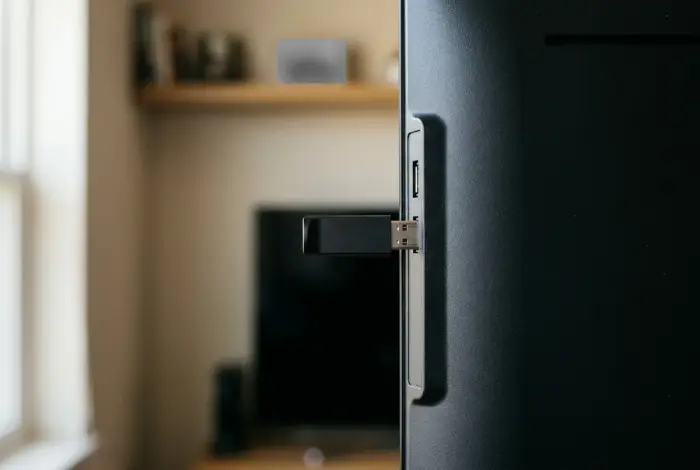
Para resolver a memória cheia na Smart TV, comece limpando o cache dos apps em Configurações: isso apaga só arquivos temporários e mantém seus logins. Depois, desinstale os apps que você não usa. Em TVs com Android TV, um pendrive formatado pela própria TV como armazenamento interno pode receber apps, mas a formatação apaga o que havia nele.
Por que a memória da Smart TV enche tão rápido?
Receber a mensagem de armazenamento insuficiente na Smart TV é uma situação comum que atinge milhares de lares após alguns meses de uso. Diferente de um celular, a Smart TV costuma ter pouco armazenamento interno, e o espaço livre acaba rápido quando os apps se acumulam.
Parte desse espaço já vem ocupada pelo próprio sistema operacional da fabricante (seja Google TV, Tizen, webOS ou Roku OS). O que sobra precisa comportar aplicativos, atualizações e, principalmente, os arquivos temporários acumulados durante o uso.
Sempre que você assiste a trailers em aplicativos de streaming ou reproduz vídeos no YouTube, a TV descarrega capas de filmes em alta resolução, histórico de buscas e trechos de áudio para a memória temporária. Sem uma rotina de manutenção preventiva, essa montanha de dados invisíveis satura o chip flash, impedindo novas atualizações de segurança e tornando toda a navegação pesada e errática.
Passo 1: como limpar o cache acumulado dos aplicativos
A primeira medida é apagar o cache dos aplicativos, onde ficam os arquivos temporários. Para quem fica sem espaço, a ajuda do Google manda começar por aí e explica que "limpar o cache do app exclui apenas dados temporários. Sua conta vai permanecer conectada aos apps". Só não confunda com a opção vizinha, Limpar Dados: ela restaura o app e exige novo login.
No Google TV, dá para limpar o cache de todos os apps de uma vez: ícone do perfil > Configurações > Sistema > Armazenamento > Divisão interna de armazenamento > Dados em cache > OK. Se preferir ir app por app, entre em Configurações > Apps > Ver todos os apps e escolha os que mais acumulam dados, como YouTube, Netflix, Globoplay e navegadores web.
Em televisores Samsung, o caminho indicado pela Samsung é Configurações > Suporte > Cuidados com o Dispositivo > Gerenciar Armazenamento, onde "é possível ver quais aplicativos ocupam mais espaço e remover os que não são necessários"; ali, escolha o app e use Limpar Cache. A Samsung também ensina um reinício rápido: segurar o botão Power do controle por cerca de 5 segundos, o que limpa a memória temporária da TV.
Passo 2: desinstalar apps não utilizados e organizar o sistema
Outro vilão silencioso do armazenamento é o acúmulo de aplicativos instalados por impulso que nunca mais são abertos. Jogos com gráficos tridimensionais, reprodutores multimídia alternativos e canais de streaming com assinaturas já canceladas ocupam espaço vital de armazenamento e ainda executam serviços em segundo plano que consomem a memória RAM operacional da máquina.
Faça uma varredura crítica no seu menu de aplicativos e desinstale tudo o que não foi utilizado nos últimos 30 dias. Para entender como o acúmulo de arquivos afeta o tempo de resposta geral do aparelho no dia a dia, confira nosso diagnóstico completo de Smart TV lenta: o que fazer e devolva a velocidade original aos menus.
Lembre-se também de que um televisor com a memória completamente lotada não consegue baixar arquivos intermediários para concluir pacotes de melhorias. Se a sua TV já exibe erros ao tentar baixar novos recursos, consulte nossas instruções para resolver quando a Smart TV não atualiza para restabelecer a comunicação com os servidores.
Passo 3: expandir a memória com pendrive e restauração de fábrica
Em muitas TVs com Android TV, dá para usar um pendrive como extensão da memória. Segundo a ajuda do Android TV, o sistema "só é compatível com drives com formatos FAT": se reconhecer o formato, trata o pendrive como armazenamento removível, que não recebe apps; se não reconhecer, pede para formatar o drive como armazenamento interno ou removível. Só o armazenamento interno recebe apps, e a formatação apaga tudo o que estava no pendrive. O próprio Google avisa que as etapas podem não funcionar em todos os aparelhos.
Antes de realizar esse procedimento, certifique-se de que a unidade está operando em formato compatível para evitar falhas de leitura; se encontrar dificuldades de reconhecimento físico, leia nosso artigo detalhado sobre por que a TV não reconhece o pendrive para corrigir partições e sistemas de arquivos.
Caso todos os passos anteriores não tenham sido suficientes e o sistema continue acusando memória lotada por arquivos corrompidos que não se apagam, o último recurso é a restauração de fábrica. O Suporte da Roku, por exemplo, explica que "Uma restauração de fábrica apaga a maioria dos dados do dispositivo Roku e o restaura para a configuração padrão de fábrica", desvinculando o aparelho da conta e removendo todos os apps. Antes de começar, tenha em mãos o e-mail e a senha da conta e os logins dos apps.
Tentou tudo e a TV continua na mesma?
Manda uma foto ou um vídeo do problema aqui que a gente te ajuda a resolver agora, de graça e por aqui mesmo.
Resolver agora com a gentePerguntas frequentes
Limpar o cache do aplicativo apaga minhas senhas e contas? +
Não. Limpar o cache remove apenas dados temporários, e sua conta continua conectada aos apps. Quem apaga o login é a opção Limpar Dados, que restaura o aplicativo.
Qualquer pendrive serve para expandir a memória da Smart TV? +
Nem todo. No Android TV, o pendrive precisa estar em formato FAT ou ser formatado pela própria TV, e só como armazenamento interno ele recebe apps. Prefira um modelo rápido, porque os apps passam a rodar a partir dele.
Por que a TV mostra memória cheia se tenho poucos aplicativos? +
Mesmo com poucos aplicativos, serviços de vídeo e navegadores de internet acumulam dados temporários de cache e atualizações automáticas de sistema com o passar dos meses.
Posso apagar aplicativos de fábrica que já vieram na TV? +
A maioria dos aplicativos essenciais de fábrica é protegida pelo fabricante e não pode ser desinstalada, mas você pode desativar suas notificações e limpar seu cache para economizar espaço.