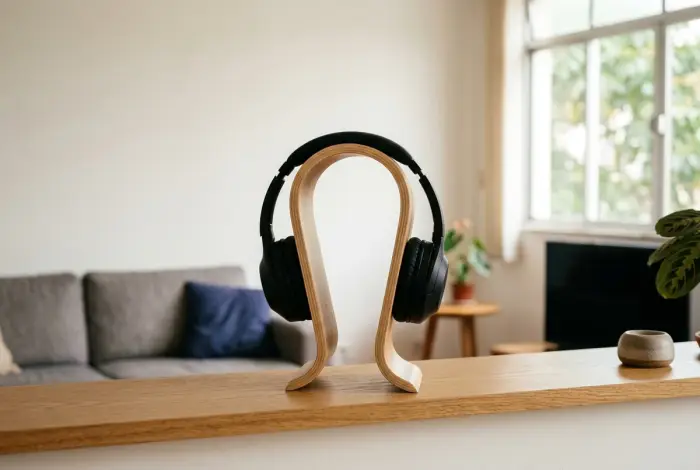
Para conectar um fone Bluetooth na Smart TV, coloque o fone em modo de pareamento, abra as Configurações da TV e entre em Controle remoto e acessórios (Google TV) ou em Som > Saída de Som (Samsung e LG). Escolha o fone na lista e confirme o pareamento. Antes, confira no manual se a sua TV envia o som por Bluetooth: nem todo modelo tem essa função.
Passo a passo geral para parear fones em qualquer marca de TV
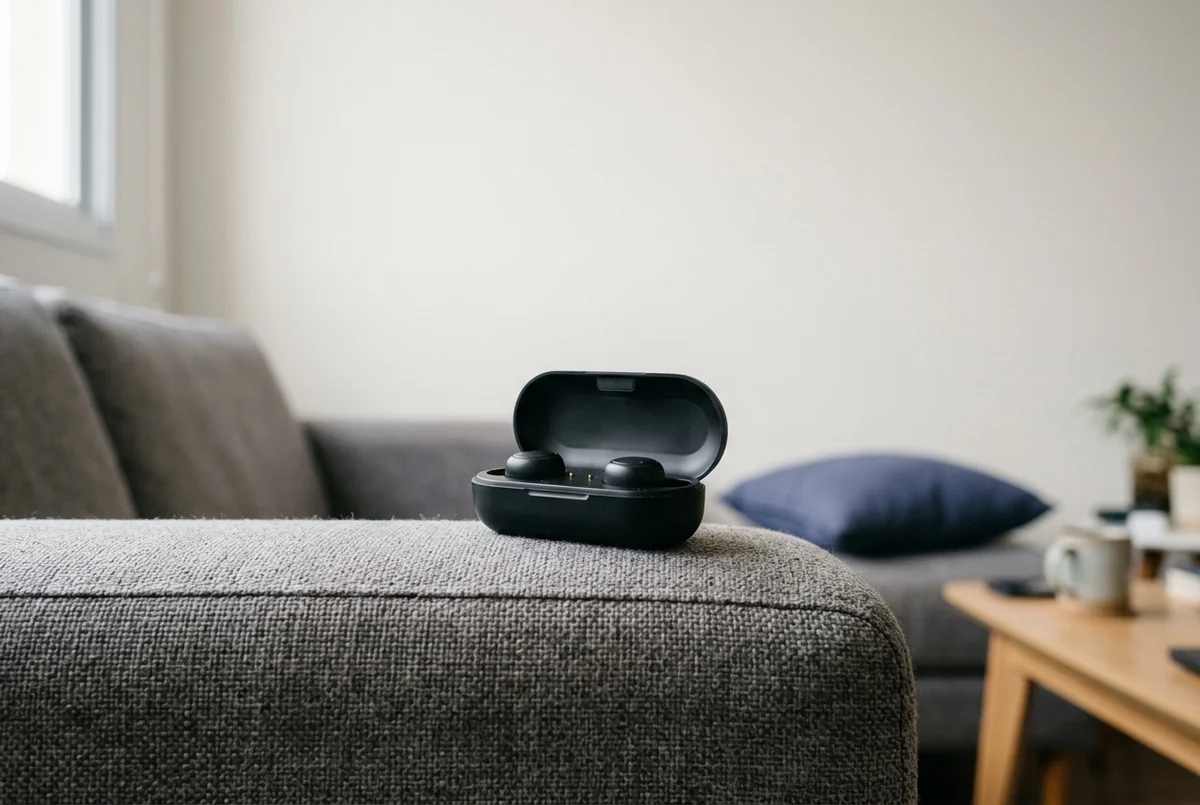
Conectar fones de ouvido Bluetooth na Smart TV é uma das soluções mais convenientes para assistir filmes, futebol ou séries de madrugada sem acordar as outras pessoas da casa, além de proporcionar clareza sonora superior para escutar conversas sussurradas em produções de suspense. Muitos modelos recentes já enviam o som por Bluetooth, mas não todos: vale conferir no manual ou na ficha técnica antes de comprar o fone.
O primeiro passo do procedimento ocorre fora da tela: coloque os seus fones de ouvido no modo de emparelhamento. Na grande maioria dos fones auriculares e modelos intra-auriculares (TWS), isso é feito segurando o botão de ligar ou o botão do estojo de recarga por alguns segundos, até que a luz indicadora comece a piscar (o jeito exato está no manual do fone), sinalizando que o acessório está visível para novos dispositivos.
Em seguida, pegue o controle remoto da TV e entre no menu principal de Configurações (ícone de engrenagem). Navegue até a seção dedicada a conexões sem fio, que recebe nomes parecidos de acordo com a interface do fabricante: "Controle remoto e acessórios" no Google TV, "Saída de Som > Lista de Alto-Falantes Bluetooth" na Samsung ou "Saída de Som > Usar Alto-Falante sem Fio" na LG. Selecione o comando de adicionar acessório e aguarde a varredura detectar o nome do seu fone na lista de tela.
Como fazer o pareamento em Google TV, Samsung, LG e Roku
Em televisores que rodam a interface Google TV (como modelos da TCL, Philips e Sony), o procedimento é altamente intuitivo. A documentação oficial da Ajuda do Google TV detalha onde encontrar o menu: "No canto superior direito da tela inicial do Google TV, selecione a foto do perfil ou a inicial do seu nome e acesse Configurações". Depois, entre em "Controle remoto e acessórios", escolha "Parear controle remoto ou acessório", selecione o fone na lista e confirme em "Parear".
Em aparelhos da Samsung equipados com sistema Tizen, o roteiro é feito acessando Configurações > Som > Saída de Som > Lista de Alto-falantes Bluetooth. Quando o fone aparecer na tela, selecione-o para concluir o pareamento, como orienta a Samsung. Já nos modelos da LG rodando webOS, o suporte da LG indica o caminho: botão de engrenagem > Som > Saída de Som > Usar Alto-Falante sem Fio, habilitando a opção Dispositivo Bluetooth e localizando o fone na lista.
Caso seu televisor utilize o sistema operacional Roku TV, existe uma alternativa prática sem depender do pareamento direto com o painel: o Modo fones de ouvido do aplicativo de controle remoto da Roku. Segundo o Suporte da Roku, o recurso "permite ouvir a TV por meio de fones de ouvido conectados ao smartphone ou tablet"; o celular e o Roku precisam estar na mesma rede sem fio, e até 4 aparelhos móveis podem usar o modo ao mesmo tempo. Para explorar as diferenças entre plataformas de TV, leia nosso comparativo entre Android TV vs Google TV.
Como resolver atraso de áudio (delay) e problemas de sincronia labial
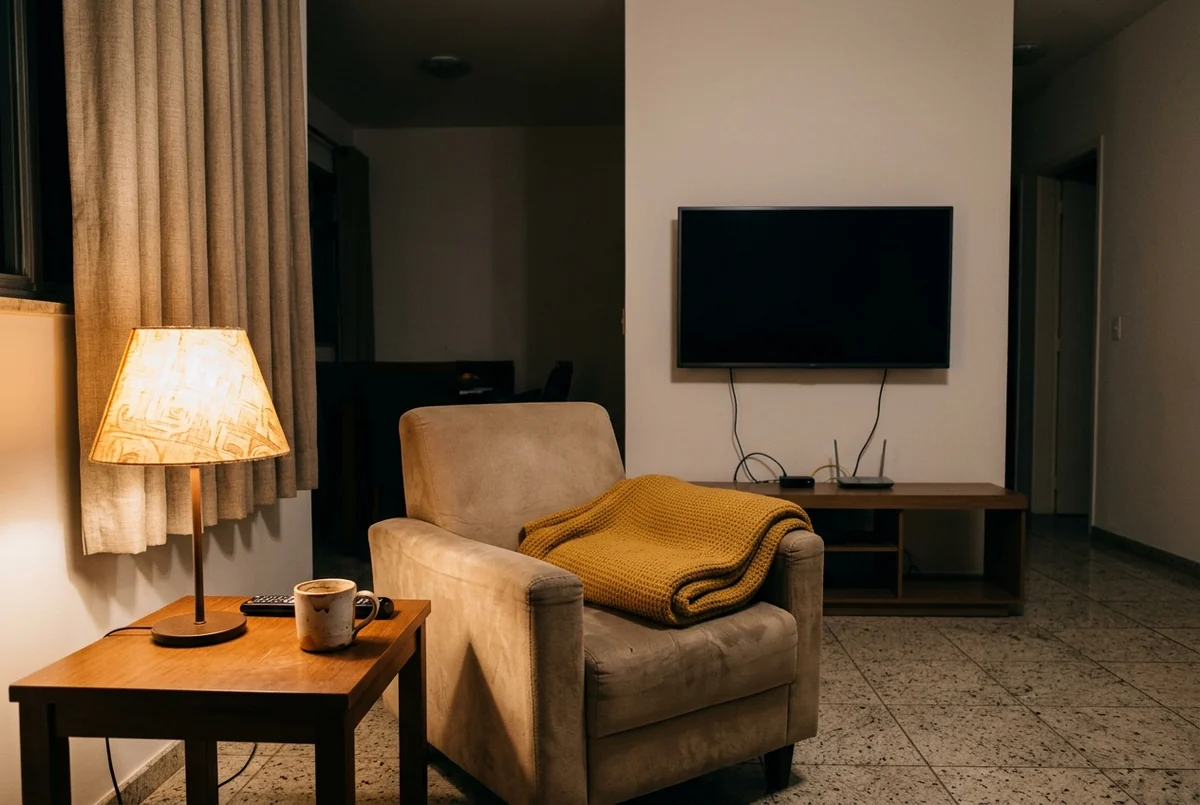
Uma das queixas mais comuns ao parear fones sem fio em televisores é a ocorrência de dessincronização labial, situação em que a boca do ator se mexe frações de segundo antes de o som correspondente chegar aos ouvidos. Isso ocorre devido à latência natural da compressão Bluetooth tradicional, que pode introduzir um atraso que varia conforme o codec de áudio suportado pelo fone.
Para solucionar esse desencontro, acesse o menu de som da sua Smart TV e procure pelo recurso denominado "Sincronização de Áudio", "Atraso de áudio" ou "Sincronia Labial (AV Sync)". Esse ajuste permite adiantar ou atrasar o som aos poucos para alinhá-lo ao movimento da imagem na tela; o nome e o lugar do item mudam de marca para marca.
Outra causa frequente de interferência decorre da proximidade com roteadores de internet que operam na frequência de 2,4 GHz, a mesma faixa em que o Bluetooth transmite, segundo o Bluetooth SIG. A Samsung avisa que usar Bluetooth e Wi-Fi na mesma banda de frequência "pode fazer com que o dispositivo seja desconectado e conectado durante o uso", e a LG cita telefone sem fio e micro-ondas entre as fontes de interferência. Afastar o roteador da TV e desconectar aparelhos Bluetooth que você não está usando, como recomenda a ajuda do Google TV, costuma estabilizar o som. Se você também possui outros sistemas de som conectados em casa, confira nossas dicas de como conectar soundbar HDMI ARC para gerenciar suas saídas de áudio.
Como alternar entre alto-falantes da TV e fones com rapidez
Depois de realizar o emparelhamento inicial pela primeira vez, você não precisa repetir todo o processo de busca nas próximas ocasiões. Na Samsung, quando o fone já pareado se conecta, o som da TV passa para ele automaticamente; se não passar, troque para Bluetooth em Saída de Som. No Google TV, entre em Controle remoto e acessórios, escolha o fone em "Acessórios" e selecione Conectar.
Fique atento a um detalhe: em geral, quando o som vai para o fone, os alto-falantes da TV se calam. No Roku, por exemplo, com o Modo fones de ouvido ativo "você não ouvirá o áudio dos alto-falantes da TV". Se alguém da casa precisa de volume mais alto que os outros, confira no manual se o seu modelo permite tocar o som na TV e no fone ao mesmo tempo. Se você utiliza aparelhos móveis conectados ao televisor para compartilhar mídia, confira nosso tutorial prático de como espelhar o celular na TV LG e aproveite todos os recursos integrados.
Travou em algum passo?
A gente configura com você, passo a passo, aqui mesmo. É rápido e de graça.
Configurar minha TV com ajudaPerguntas frequentes
Dá para conectar dois fones Bluetooth ao mesmo tempo na Smart TV? +
Depende da marca. A Samsung informa que as Smart TVs dela fabricadas a partir de 2022 têm a função Dual Audio, para 2 dispositivos Bluetooth ao mesmo tempo. No Google TV, só é possível conectar 1 dispositivo de áudio por vez.
O fone Bluetooth desconecta sozinho depois de alguns minutos? +
Isso costuma ocorrer quando a bateria do fone está fraca ou se a função de desligamento automático do acessório é ativada por ausência de sinal contínuo. Também pode ser distância ou interferência: aproxime o fone da TV, mantenha-o carregado e evite usar o Bluetooth na mesma faixa de frequência do Wi-Fi.
Posso usar os fones do celular na Smart TV? +
Na maioria dos casos, sim, mas sem garantia. A LG avisa que não garante a compatibilidade de fones de outros fabricantes e pede para testar antes, e a Samsung informa que fones feitos exclusivamente para celular não se conectam às TVs dela.
O que fazer se a TV não encontrar o fone na busca? +
Certifique-se de que o fone não está conectado ao seu celular no mesmo instante. Desligue o Bluetooth do celular temporariamente, coloque o fone no modo de pareamento e reinicie a busca no menu da TV. Se ainda assim não aparecer, a ajuda do Google TV sugere desligar a TV da tomada por 10 segundos e tentar de novo.